So startest du die Massentarifierung
Die Massentarifierung ist eine leistungsstarke Funktion, mit der du große Produktmengen effizient klassifizieren kannst. Diese Anleitung führt dich Schritt für Schritt durch die Massentarifierung.
Schritt 1️⃣: Bereite deine Daten vor

Bevor du mit der Klassifizierung beginnen kannst, musst du deine Daten als Excel-Datei (.xlsx) vorbereiten. Die Kopfzeile (Zeile 1) wird immer ignoriert. Verwende Beispieldatei herunterladen im Upload-Dialog, um eine gebrauchsfertige Vorlage zu erhalten.
| Spalte | Feld | Erforderlich | Akzeptierte Werte |
|---|---|---|---|
| A | Warenbeschreibung | ja | Freitext |
| B | Referenz-ID | optional | Freitext – wird verwendet, um deine eigenen Datensätze und Anhänge zuzuordnen (siehe Schritt 3). Muss eindeutig sein. |
| C | Websuche (true/false) | optional | true/false, yes/no, ja/nein, 1/0, on/off (unabhängig von Groß-/Kleinschreibung); alles andere oder leer wird als false behandelt |
| D | Richtung | optional | export/import, ex/im, exportieren/importieren (unabhängig von Groß-/Kleinschreibung); leere oder nicht erkannte Werte standardmäßig export |
| E | URL | optional | eine URL pro Zeile, wird während der Tarifierung abgerufen |
| F | Ursprungsland | optional | Freitext oder ISO-Ländercode – relevant für den US-Zolltarif, wo viele Zusatzzölle vom Ursprungsland abhängen |
Zeilen mit leerer Beschreibungsspalte werden übersprungen. Die Anzahl der importierbaren Zeilen ist durch die verbleibende Quota deines Mandanten für Zolltarifierungsvorschläge begrenzt, nicht durch eine feste Zeilen- oder Dateigrößenbegrenzung – ist die Quota erschöpft, schlägt der Import fehl.
Schritt 2️⃣: Lade deine Daten hoch und erstelle den Job

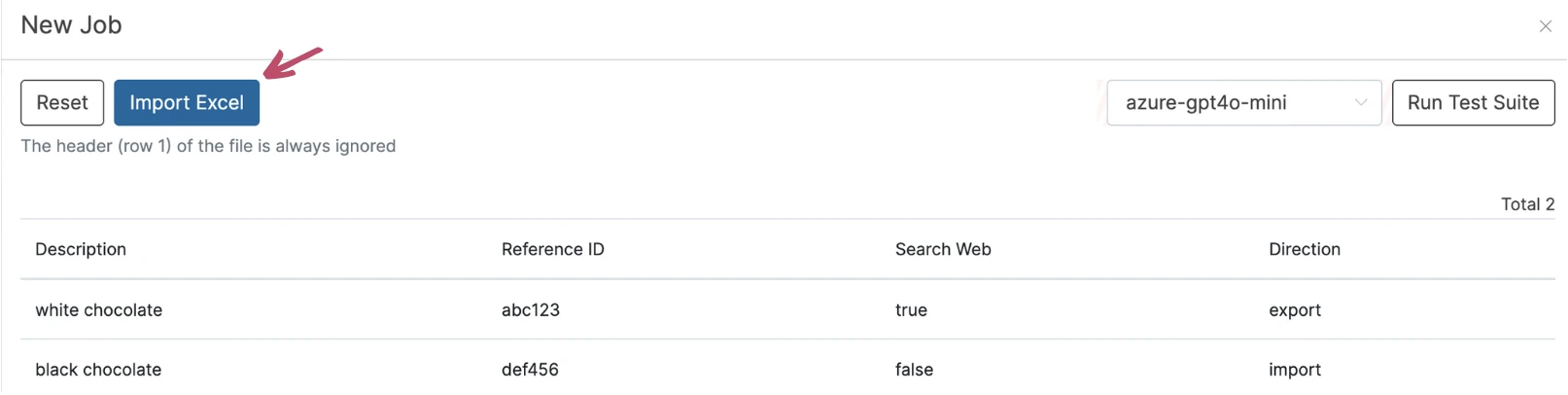
Navigiere zur Menügruppe Zolltarifierung und dort zu Masse und klicke auf Neuer Job. Auf der Seite für neue Jobs wählst du deine Excel-Datei aus und klickst auf Excel prüfen, um die geparsten Zeilen zu prüfen (die Vorschau zeigt bis zu den ersten 100 Zeilen). Als Nächstes wählst du das Zolltarif-System, gegen das die gesamte Datei klassifiziert werden soll – EU/DE, CH oder US – dies ist erforderlich und gilt für jede Zeile der Datei; es gibt keine separate LLM-/Modellauswahl mehr. Klicke schließlich auf Excel importieren, um den Job zu erstellen.
Schritt 3️⃣: Lade Dateien hoch und starte die Tarifierung

Nach dem Import landest du auf der Job-Seite. Hier kannst du unterstützende Dokumente (PDFs, Bilder, Office-Dokumente oder Textdateien) für einzelne Zeilen hochladen, bevor die Klassifizierung beginnt: Ziehe Dateien in die große Drop-Zone, sie werden der Zeile zugeordnet, mit deren reference_id der Dateiname beginnt, oder lade direkt pro Zeile über die Spalte Dateien hoch (dort spielt der Dateiname keine Rolle). Du kannst bis zu 3 Dateien pro Eintrag anhängen. Dieselbe Ansicht listet die geparsten Zeilen mit ihren Referenz-IDs und, sofern gesetzt, dem Ursprungsland. Klicke auf Tarifierung starten, um den Klassifizierungsprozess zu beginnen.
Sobald die Klassifizierung läuft, zeigt TariffPilot den Fortschritt auf einer separaten Ergebnisseite. Du siehst pro Zeile das klassifizierte Produkt, seinen Zollcode und das Zolltarif-System (DE/EU, CH oder US), gegen das klassifiziert wurde.
Schritt 4️⃣: Fortschritt verfolgen und Intervention bearbeiten
Die Job-Liste und die Ergebnisseite zeigen einen Fortschrittsbalken (Fortschritt: X % (erledigt/gesamt)) und einen Status pro Job oder Vorschlag:
| Status | Bedeutung |
|---|---|
| Neu / Offen | Noch nicht verarbeitet. |
| In Bearbeitung | Die Klassifizierung läuft. |
| Geschlossen | Die Verarbeitung ist abgeschlossen. |
| Unzureichende Datenqualität | Es konnte kein zuverlässiger Code ermittelt werden. |
| Ergänzung möglich | Die Informationen reichen für eine zuverlässige Klassifizierung nicht aus und der Vorschlag wartet auf deine Eingabe. |
Die Farben in der Job-Liste helfen dir, Probleme zu erkennen: Ein Job wird rot, wenn mindestens 10 % seiner Vorschläge eine geringe Datenqualität aufweisen, und gelb, wenn mindestens 1 % gering oder mindestens 10 % mittel sind.
Für Vorschläge, die als ergänzungsbedürftig markiert sind, kannst du den betroffenen Vorschlag öffnen und die fehlenden Informationen hinzufügen, zum Beispiel eine detailliertere Warenbeschreibung, ein Material, eine Datei oder eine URL. Die Klassifizierung läuft dann automatisch weiter. Sobald alles abgeschlossen ist, kannst du die Ergebnisse direkt in der Plattform prüfen und für weitere Analysen oder zur Archivierung als PDF herunterladen.