So startest du eine neue Exportkontrollklassifizierung
Diese Anleitung erklärt, wie du Waren mit dem ClassificationPilot-Tool in TariffPilot für Exportkontrollen (Dual-Use, Rüstungsgüter) klassifizierst.
Wenn du lieber ein Video-Tutorial anschauen möchtest, findest du es hier auf Deutsch.
Schritt 1: Einen neuen Prozess starten
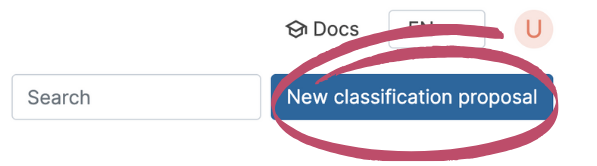
Navigiere zum Dashboard. Klicke auf den Button „Neuer Klassifizierungsvorschlag".
Schritt 2: Grundinformationen eingeben
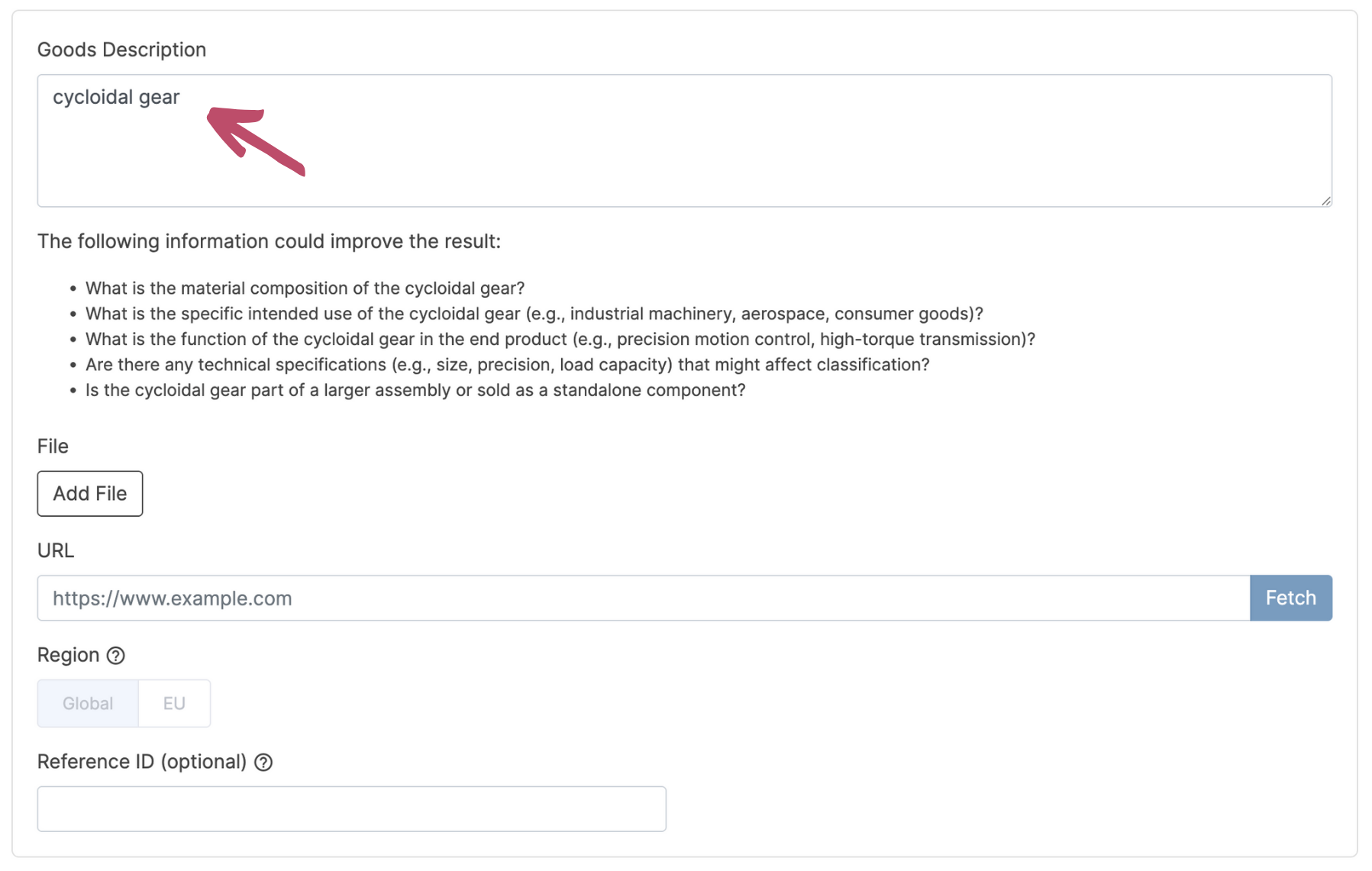
Warenbeschreibung: Gib eine prägnante Beschreibung des Artikels (z. B. „Zykloidengetriebe") in das Textfeld ein. Der ClassificationPilot generiert Informationen, die die Klassifizierungsergebnisse verbessern können.
-
Du kannst bis zu 3 Dateien hochladen oder eine URL hinzufügen, um die Ergebnisse zu verbessern. Oder verwende die Dateien bzw. URLs ohne eine Beschreibung einzugeben.
-
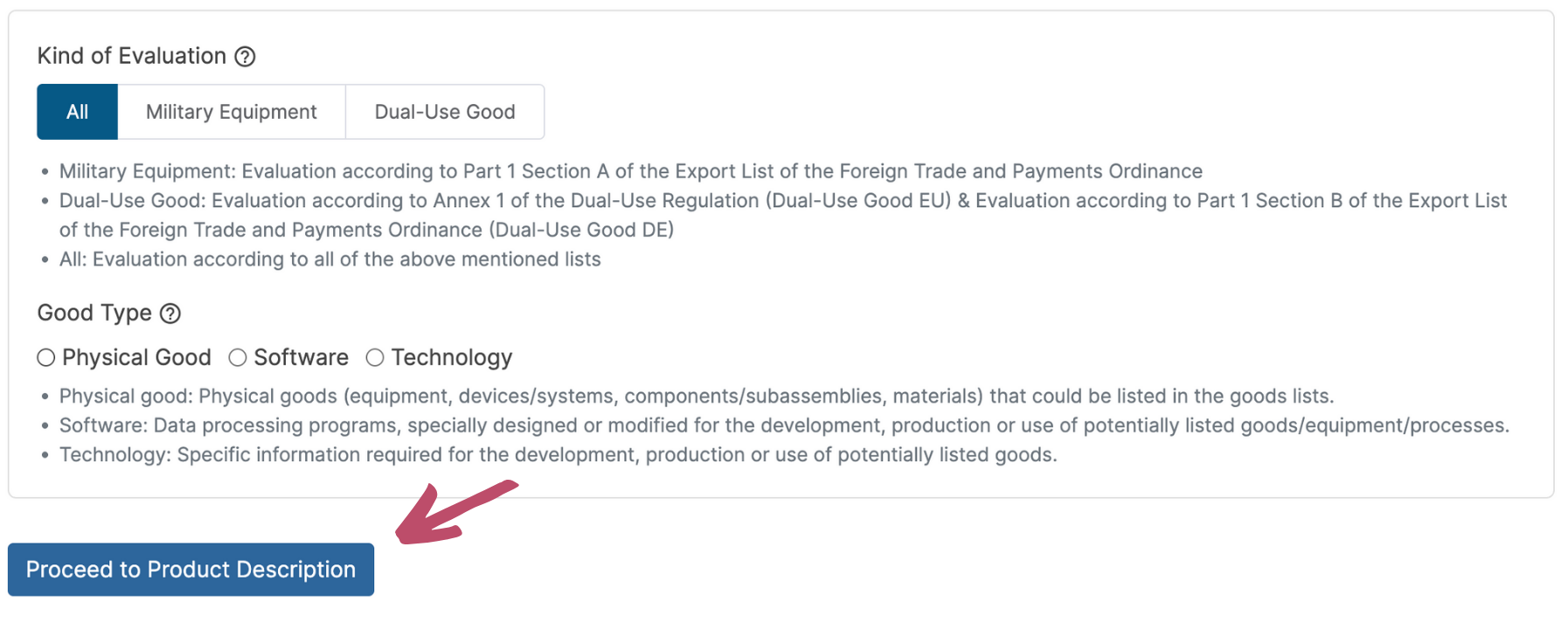
Wähle, worauf geprüft werden soll: Rüstungsgüter, Dual-Use oder Alle.
-
Wähle den Warentyp: Zwischen physischen Waren, Software oder Technologie.
-
KN-Code: Gib ihn ein, falls bekannt. Dies ist optional, hilft dem System aber, gültige Ergebnisse zu erzeugen.
-
Zustand der Ware: Wähle, ob es sich um eine Hauptware oder eine Komponente handelt.
-
Anwendungsbereich: Gib die Branche oder den Anwendungsfall ein (z. B. „Maschinenbau").
-
Klicke auf „Fortfahren zur Warenbeschreibung".
Schritt 3: Warenprofil prüfen und bearbeiten
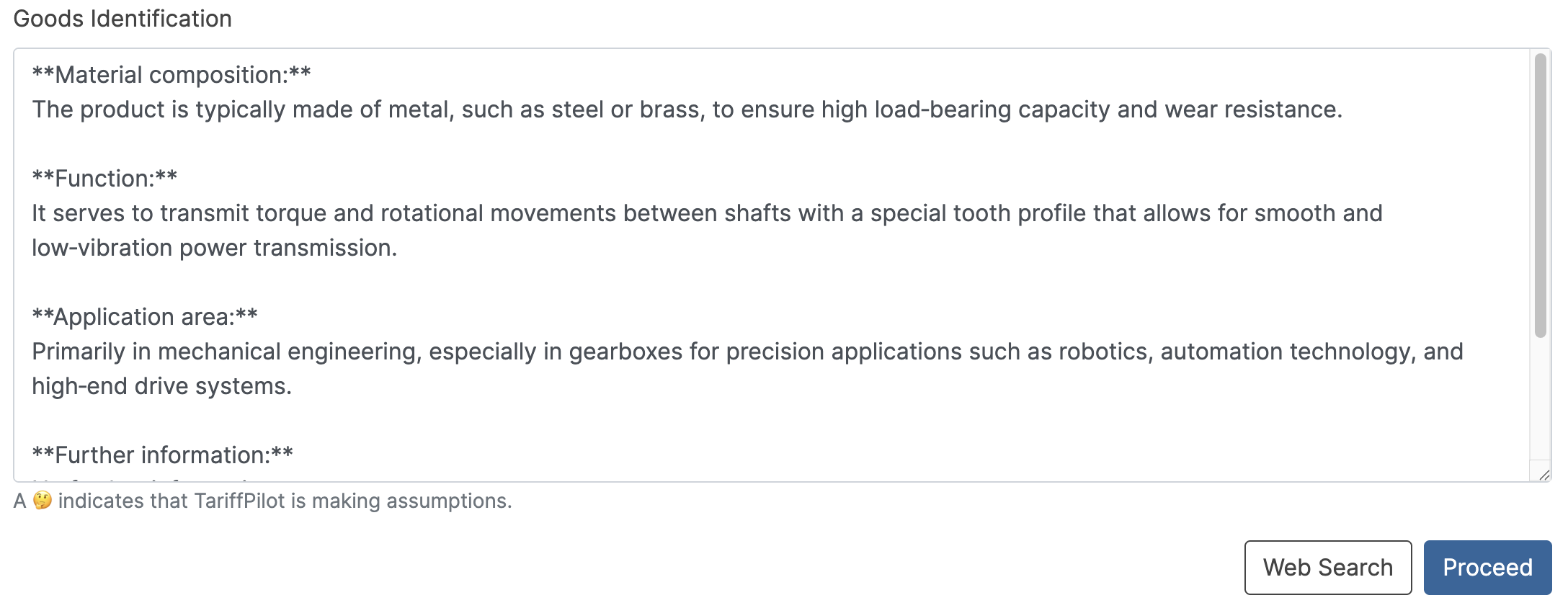
Das System generiert ein „Warenprofil" – eine Textzusammenfassung, die wie ein „Steckbrief" für deinen Artikel wirkt. Prüfe den Text: Stelle sicher, dass die Informationen so präzise wie möglich sind.
Manuell bearbeiten: Das Textfeld ist vollständig editierbar. Du solltest generische Informationen löschen und nur spezifische, relevante Details behalten, um einen gültigen Klassifizierungsvorschlag zu gewährleisten. Klicke auf „Fortfahren".
Schritt 4: Verfeinerungsschleife (Umgang mit Versionen)
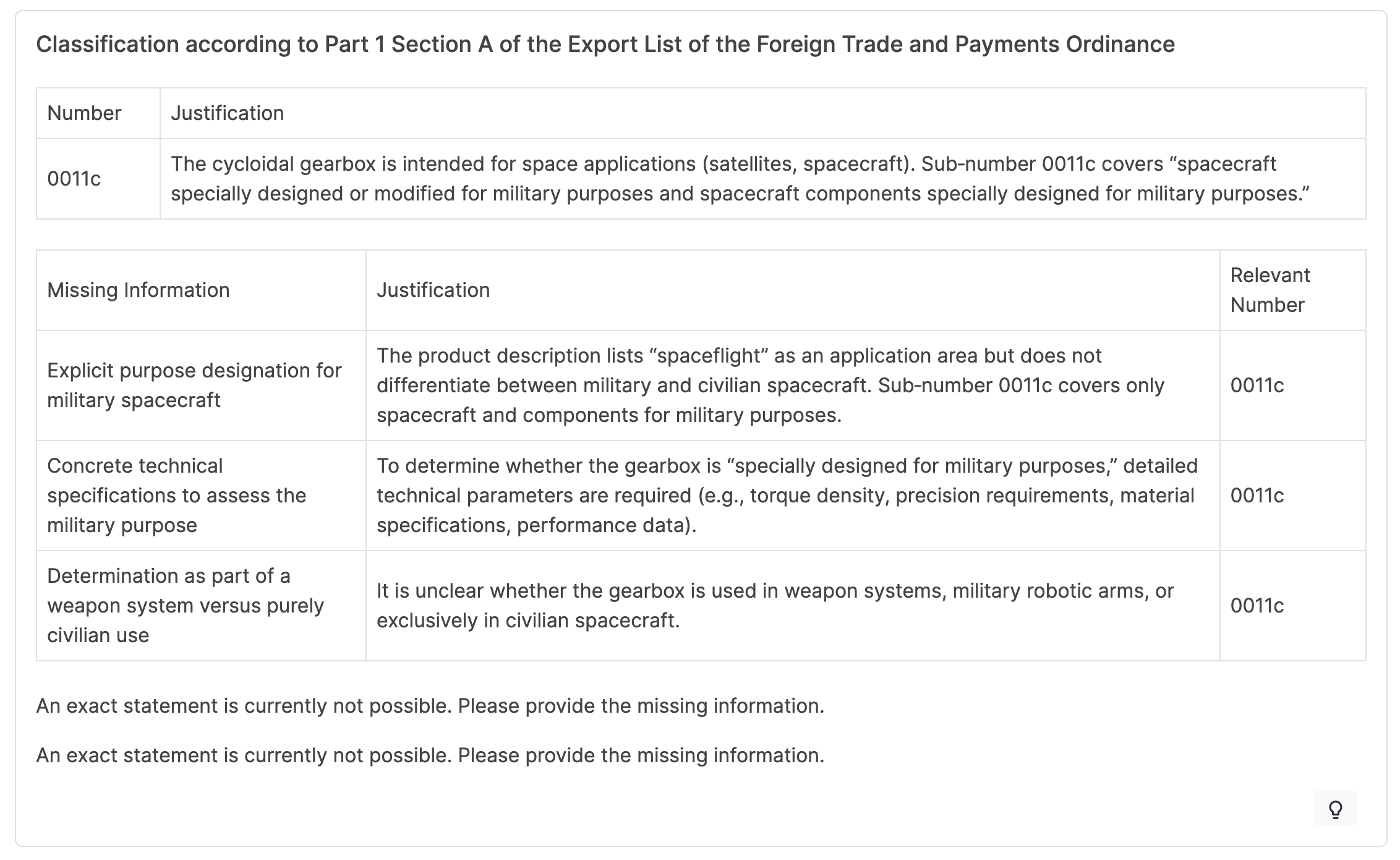
Das System schlägt eine Klassifizierung vor. Wenn Informationen fehlen (z. B. bei einem Beryllium-Kugellager), siehst du einen Abschnitt „Fehlende Informationen".
-
Versionen prüfen: Du siehst möglicherweise Tabs für v1, v2, v3 usw.
-
Fehlende Informationen angeben: Sieh dir den Abschnitt „Fehlende Informationen" an.
-
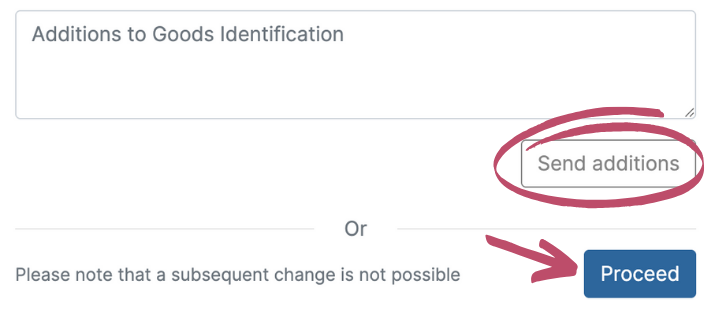
Details hinzufügen: Gib die erforderliche Klarstellung in das Feld „Ergänzungen zur Warenbeschreibung" unten rechts ein.
-
Beispiel: Bestätigung konkreter Materialanteile oder Abmessungen.
-
Klicke auf „Ergänzungen senden".
-
Wiederholen: Das System erstellt eine neue Version. Wiederhole diesen Vorgang, bis keine Informationen mehr fehlen und die Kriterien erfüllt sind.
Schritt 5: Abschließen und exportieren
Sobald die Klassifizierung abgeschlossen ist und keine Informationen fehlen, klicke auf „Weiter".
Du siehst den Tab „Zusammenfassung".
Du kannst nun das finale Ergebnis ansehen und als PDF exportieren.