KI-Training
KI-Training (in der deutschen UI KI-Training genannt) ist eine mandanteneigene Datenbank mit validierten, exemplarischen Zolltarifierungen („Musterbeispiele"). Jeder Eintrag verbindet eine Warenbeschreibung mit dem korrekten Zolltarifcode. TariffPilot nutzt diese Datenbank, um neue Zolltarifierungsvorschläge auf den eigenen, zuvor bestätigten Entscheidungen deines Unternehmens zu fundieren – während der Klassifizierung sucht die KI nach semantisch ähnlichen, freigegebenen Trainingsfällen und vergleicht ihre eigene Analyse mit ihnen.
Wo du es findest
Öffne in der linken Seitenleiste die Menügruppe Zolltarifierung. Dort ist KI-Training neben Einzelfall und Masse aufgelistet.
Rollen
| Rolle | Liste ansehen | Hochladen / Freigeben / Löschen | Export |
|---|---|---|---|
| KI-Trainings Viewer | 👀 | ||
| KI-Trainings Exporter | 👀 | 💾 | |
| KI-Trainings Editor | 👀 | ✏️ | 💾 |
Auch die globalen Rollen Inhaber und Editor haben vollen Zugriff; Revision kann die Liste ansehen. Siehe Einladungen und Rollen zur Vergabe dieser Rollen.
Drei Wege, wie ein Trainingsfall entsteht
1️⃣ Einem Vorschlag einen „Daumen nach oben" geben
Der einfachste Weg: Beim Prüfen eines abgeschlossenen Zolltarifierungsvorschlags den 👍-Feedback-Button (Korrekt) verwenden. Die Bewertung eines Vorschlags als Korrekt erstellt automatisch einen ausstehenden Trainingsfall (Status zu validieren) aus Beschreibung und Code des Vorschlags. Das Zurückziehen der Korrekt-Bewertung entfernt den noch ausstehenden Fall wieder.
Ein ausstehender Fall zählt für die KI-Suche noch nicht. Jemand mit der Rolle KI-Trainings Editor muss KI-Training in der Seitenleiste öffnen und auf Freigeben klicken, damit der Eintrag aktiv wird.
2️⃣ Massenupload per Excel
Klicke auf der Seite KI-Training auf Excel-Upload, um den Upload-Assistenten zu öffnen:
-
Wähle deine
.xlsx-Datei (max. 25 MB). -
Klicke auf
Excel prüfen. TariffPilot zeigt eine Vorschau der ersten 100 Zeilen und weist auf mögliche Duplikate hin:- Gleicher Fall (rot): Ein Trainingsfall für denselben Ausgangsvorschlag existiert bereits.
- Hohe Überschneidung (gelb): Eine sehr ähnliche Beschreibung existiert bereits in der Datenbank, mit einem Verweis auf diesen Eintrag.
Markierte Zeilen sind nur eine Warnung – es wird nichts automatisch gefiltert oder zusammengeführt. Du entscheidest, ob du trotzdem importierst.
-
Wähle das Zolltarif-System, für das die Datei gilt (
EU/DEoderCH) – dies ist erforderlich und gilt für die gesamte Datei. -
Klicke auf
Excel importieren. Importierte Zeilen werden sofort mit Status freigegeben gespeichert (kein manueller Validierungsschritt, anders als beim Daumen-hoch-Weg).
Die Datei benötigt vier Spalten in dieser Reihenfolge, wobei die Kopfzeile (Zeile 1) immer ignoriert wird:
| Spalte | Feld | Erforderlich |
|---|---|---|
| A | Referenz-ID | optional |
| B | Zolltarifcode | ja |
| C | Warenbeschreibung | ja |
| D | Richtung (export / import) | optional |
Zeilen ohne Code oder Beschreibung werden übersprungen. Klicke im Upload-Dialog auf Beispieldatei herunterladen, um eine gebrauchsfertige Vorlage in deiner Sprache zu erhalten.
Grenzen: Bis zu 50.000 Zeilen pro Importdatei; in der Excel prüfen-Vorschau werden nur die ersten 100 Zeilen angezeigt. Teile größere Datensätze auf mehrere Dateien auf. Wenn die Quota deines Mandanten für Zolltarifierungsvorschläge erschöpft ist, kann der Import mit einer Quota-Fehlermeldung fehlschlagen.
3️⃣ Während der Klassifizierung einen passenden Fall auswählen (erstellt keinen neuen Eintrag)
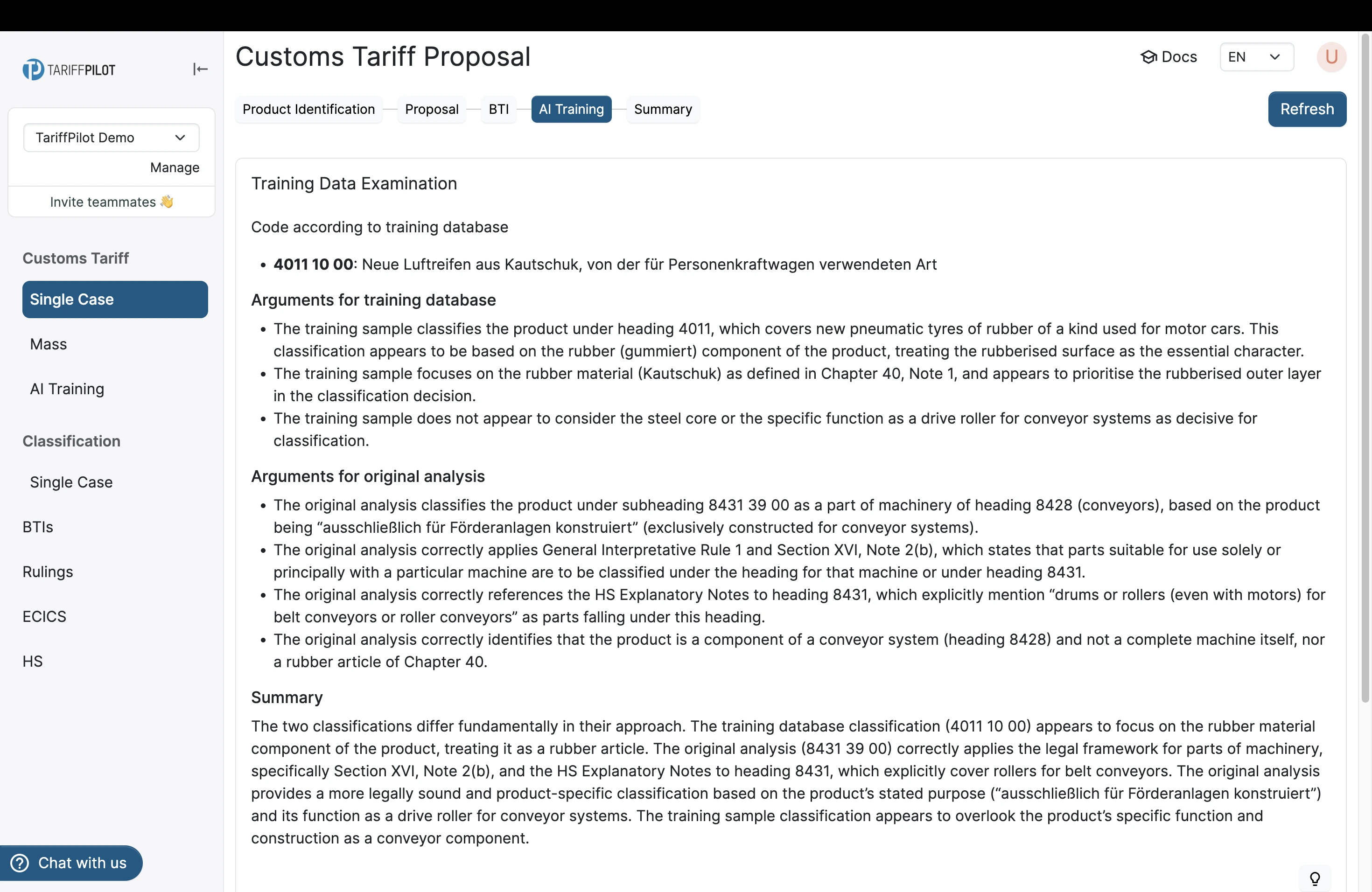
Dies ist die umgekehrte Richtung: Während du eine neue Zolltarifierung durcharbeitest, erscheint zwischen dem Entscheide-Schritt und der Zusammenfassung ein Schritt KI-Training. Er zeigt bis zu 10 freigegebene Trainingsfälle, die TariffPilot als semantischen Treffer für das aktuelle Produkt ermittelt hat. Klicke bei einem passenden Fall auf Übernehmen, um ihn mit dem aktuellen Vorschlag zu verknüpfen – dies erstellt keinen neuen Trainingseintrag, es hält nur fest, gegen welchen früheren Fall der Vorschlag entschieden wurde.
Bei einem passenden Fall macht der Schritt mehr, als nur einen Code zu nennen. Unter der Überschrift Trainingsdaten-Prüfung legt er den Code gemäß der Trainingsdatenbank dar, die Argumente für die Trainingsdatenbank, die Argumente für die eigene ursprüngliche Analyse sowie eine Zusammenfassung, die beide gegeneinander abwägt. Er argumentiert auch gegen einen Trainingsfall: Wenn die gespeicherte Entscheidung nicht zum vorliegenden Produkt passt, sagt der Schritt das und erklärt warum – so zieht ein schwacher Eintrag in deiner Datenbank die Klassifizierung nicht stillschweigend in die falsche Richtung.
Die Zusammenfassungsseite zeigt anschließend eine Karte Datenbankentscheidung mit dem verknüpften Fall, wer ihn ausgewählt hat und einem Link zurück zum ursprünglichen Vorschlag (Trainingsfall öffnen). Die Auswahl kann auf derselben Karte mit Datenbankauswahl löschen wieder entfernt werden.
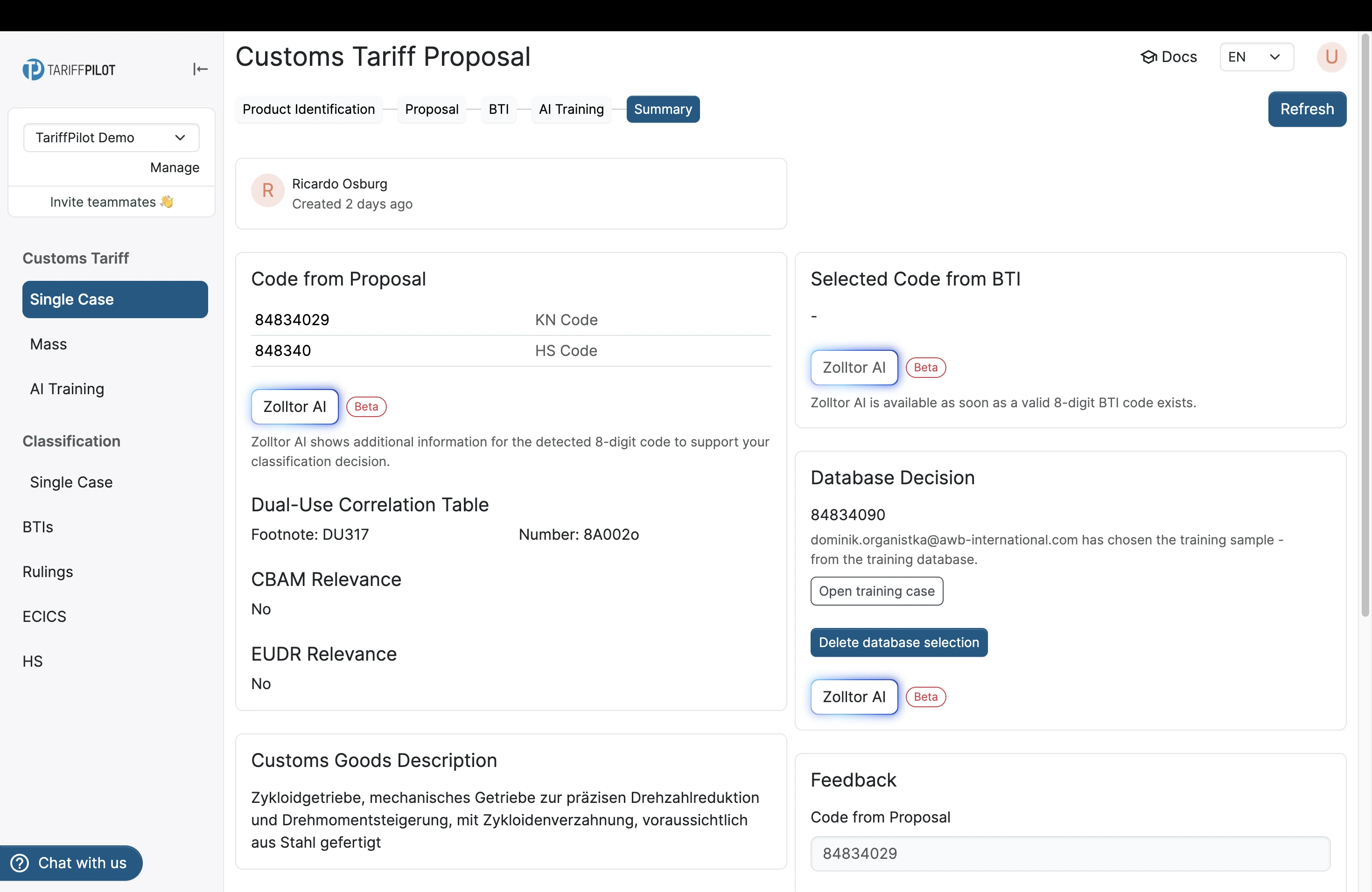
Hinweis: Das Auswählen oder Entfernen eines verknüpften Falls an einem Vorschlag wird durch deine Zolltarifierungsvorschläge-Berechtigungen gesteuert (z. B. Inhaber, Editor oder Zolltarifierungsvorschläge Editor), nicht durch die oben genannte KI-Training-Rolle.
Vom Upload bis zur Suchbarkeit
Nachdem ein Fall erstellt oder freigegeben wurde (per Daumen-hoch oder Excel-Upload), laufen automatisch zwei Hintergrund-Jobs, bevor er als Suchtreffer nutzbar ist:
- Übersetzung — Wenn die Beschreibung noch keine englische Version hat, wird sie automatisch übersetzt.
- Embedding — Aus der (übersetzten) Beschreibung wird ein Suchvektor erzeugt.
Dies dauert normalerweise wenige Minuten. Bis dahin ist der Fall zwar in der KI-Training-Liste sichtbar, erscheint aber noch nicht als vorgeschlagener Treffer für neue Vorschläge.
Die KI-Training-Liste
Die Liste ist die Arbeitsansicht der Datenbank. Ein Status-Filter grenzt sie auf ausstehende oder freigegebene Fälle ein, Suche findet einen Fall über Beschreibung oder Code, und die Eintragszahl über der Tabelle zeigt dir, wie groß die Datenbank geworden ist.
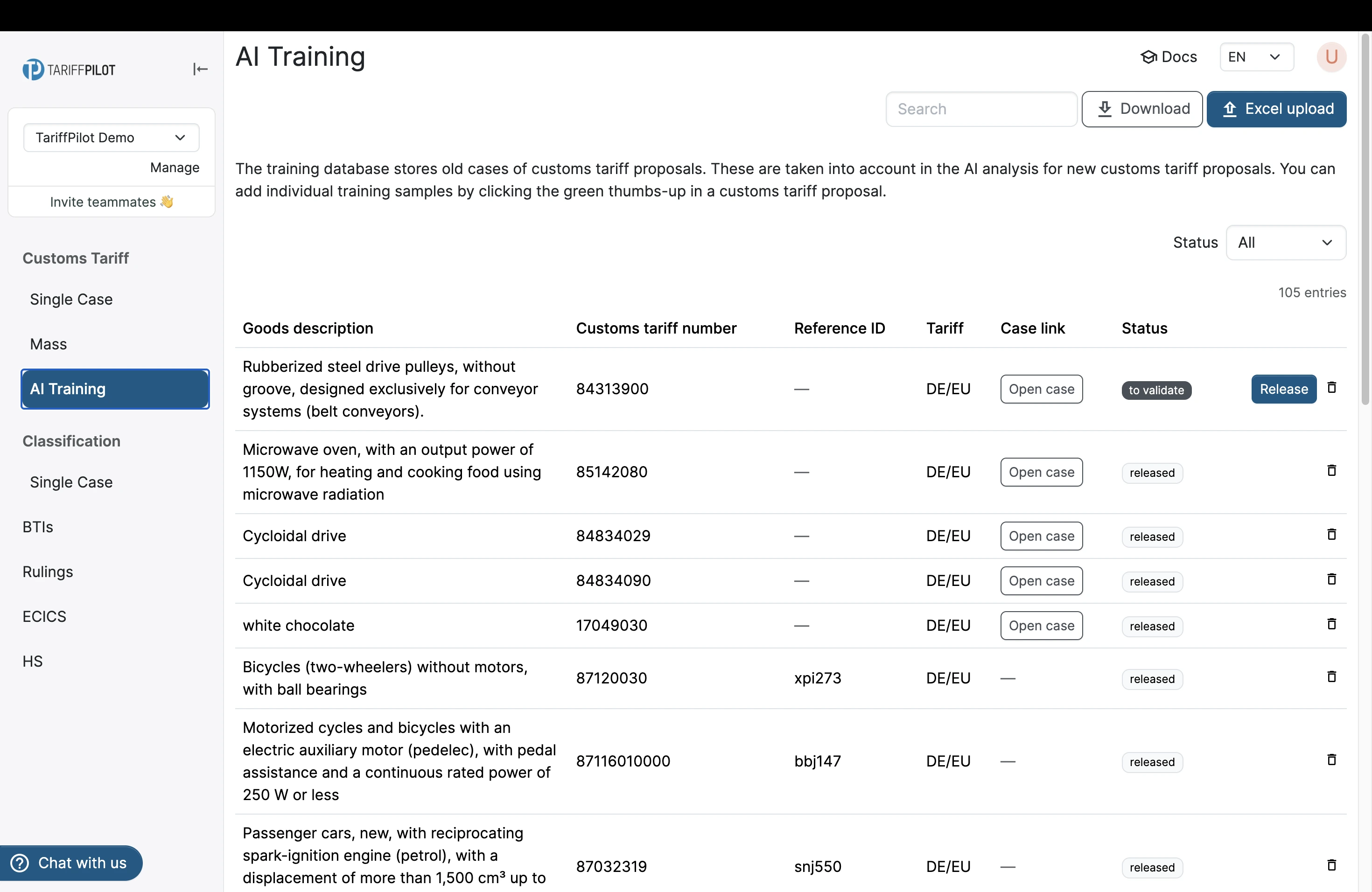
Jede Zeile zeigt:
| Spalte | Enthält |
|---|---|
Warenbeschreibung | die Warenbeschreibung, mit der der Fall gespeichert wurde |
Zolltarifnummer | den bestätigten Zolltarifcode |
Referenz-ID | deine eigene Referenz, sofern beim Import angegeben |
Tarif | das Zolltarif-System, für das der Fall gilt, z. B. DE/EU |
Fall-Link | Fall öffnen springt zum Ausgangsvorschlag, wenn der Fall aus Feedback stammt |
Status | zu validieren oder freigegeben |
Je nach Rolle trägt eine ausstehende Zeile zusätzlich einen Freigeben-Button, jede Zeile ein Lösch-Icon und der Kopfbereich einen Herunterladen-Button zum Export der Liste.